
Esto es especialmente útil cuando necesitas una contabilización más detallada, agrupando empleados bajo criterios específicos.
Importante: Esta funcionalidad está disponible únicamente para planes Nómina PLUS+
Contenido
- ¿Cómo acceder a la configuración?
- ¿Qué información puedes ver en los grupos?
- Crear un nuevo grupo de elementos
- Desasociar empleados de un grupo
- Eliminar un grupo de elementos
- Opciones adicionales
- Resumen rápido
¿Para qué sirven los Grupos de Elementos para Contabilizar?
De forma predeterminada, el sistema realiza la contabilización mediante comprobantes contables o de pasivos. Sin embargo, con esta funcionalidad puedes:
- Definir grupos personalizados de elementos contables.
- Asignar empleados a estos grupos.
- Controlar mejor la imputación contable según tu estructura organizacional.
¿Cómo acceder a la configuración?
Sigue estos pasos:
- Dirígete a Configuración.
- Haz clic en Grupos de Elementos para Contabilizar.

En esta sección podrás visualizar todos los grupos creados.
¿Qué información puedes ver en los grupos?
Cada grupo contiene la siguiente información: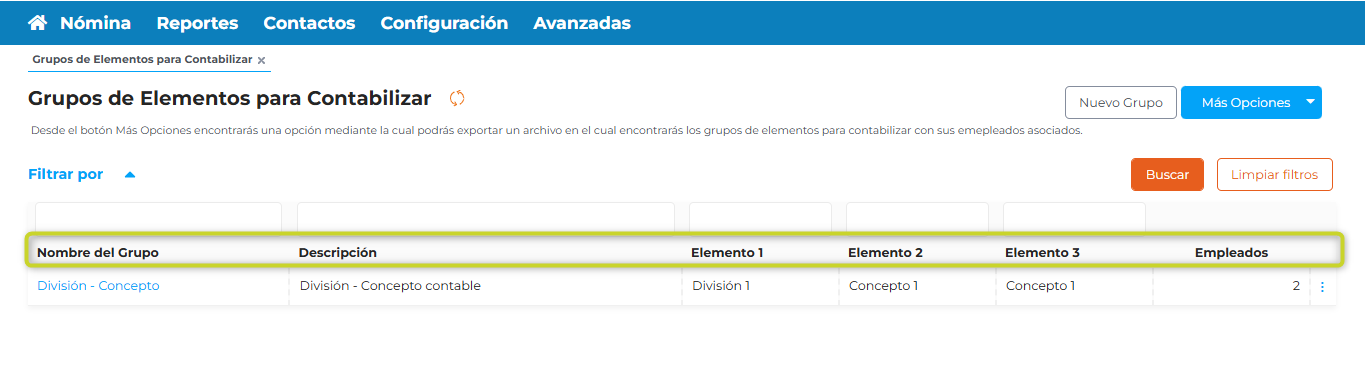
- Nombre del grupo: Debe ser único.
- Descripción: Información breve del grupo.
- Elemento 1, 2 y 3: Campos configurables según necesidad.
- Empleados asociados: Número de empleados vinculados al grupo.
- Acciones
 : Permite gestionar la asociación de empleados.
Crear un nuevo grupo de elementos
Si necesitas crear un grupo, sigue estos pasos:
Paso a paso
- Haz clic en Nuevo Grupo.

- Completa la información en la ventana Definición de Elementos para Contabilizar:

- Nombre del grupo (*)
- Obligatorio.
- Máximo 20 caracteres alfanuméricos.
- Descripción
- Opcional.
- Máximo 60 caracteres alfanuméricos.
- Elemento 1 (*)
- Obligatorio.
- Máximo 20 caracteres.
- Elemento 2
- Opcional.
- Máximo 20 caracteres.
- Elemento 3
- Opcional.
- Máximo 20 caracteres.
- Nombre del grupo (*)
- Haz clic en Guardar para finalizar.

Asociar empleados a un grupo
Puedes asignar empleados a un grupo específico para aplicar la configuración contable.
Paso a paso
- En el grupo deseado, haz clic en Acciones.
- Selecciona Asociar Empleados Según el Grupo de Elementos para Contabilizar.

- Marca la casilla de los empleados que deseas asociar.

- Haz clic en Asociar empleados al grupo.

- Confirma la acción seleccionando Sí.

Al actualizar, verás el cambio en la columna Asociado.
Desasociar empleados de un grupo
Para retirar empleados de un grupo:
- Ubica al empleado en la lista.
- Verifica su estado en la columna Asociado.

- Marca la casilla del empleado.
- Haz clic en Asociar empleados al grupo.

- Confirma con Sí.

El sistema actualizará el estado automáticamente.
Eliminar un grupo de elementos
Antes de eliminar un grupo, ten en cuenta lo siguiente:
Validaciones importantes
- Pagos en proceso:
- Debes eliminarlos antes de borrar el grupo.
- Pagos en estado definitivo:
- No es posible eliminar el grupo.
- Puedes inactivarlo si ya no lo necesitas.
Opciones adicionales
Desde el menú de Más opciones, puedes:
- Exportar grupos de elementos para contabilizar.

- Exportar empleados con su grupo asociado.
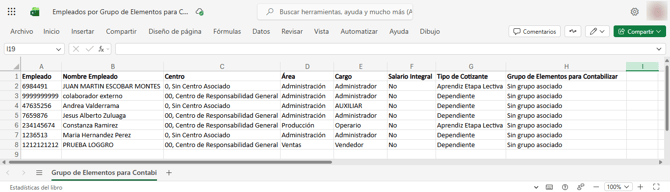
- Enviar por correo la información de empleados y sus grupos.

Preguntas frecuentes (FAQs)
-
¿Puedo crear varios grupos de elementos?
Sí, puedes crear tantos grupos como necesites, siempre que cada uno tenga un nombre único.
-
¿Qué pasa si un empleado no está asociado a un grupo?
El sistema utilizará la configuración contable predeterminada. -
¿Puedo modificar un grupo después de crearlo?
Sí, puedes editar sus campos, siempre que no afecte procesos en curso. - ¿Por qué no puedo eliminar un grupo?
Puede deberse a que:- Tiene pagos en proceso, o
- Tiene pagos en estado definitivo.
Resumen rápido
- Los Grupos de Elementos para Contabilizar permiten personalizar la contabilización de nómina.
- Puedes crear, editar, asociar empleados y exportar información.
- Antes de eliminar un grupo, valida que no tenga pagos asociados.