
Importante: Esta funcionalidad está disponible únicamente para el plan Nómina PLUS 100+
Contenido
-
¿Qué es esta funcionalidad y para qué sirve?
- Quiénes deben usar este informe?
- Paso 1: Acceder al informe
- Paso 2: Filtrar la información
- Paso 3: interpretar los resultados
- Paso 4: Exportar el informe a Excel
- Criterios de validación importantes
- Preguntas frecuentes
¿Qué es esta funcionalidad y para qué sirve?
Cuando tienes habilitado el control de tope de deducciones en Loggro, el sistema protege al empleado asegurándose de que su salario neto no quede en cero o en negativo. Esto significa que, en algunos pagos de nómina, no todas las deducciones programadas pueden aplicarse por completo.
El reporte de Deducciones no Aplicadas en los Pagos te permite identificar exactamente qué empleados tuvieron deducciones que no se pudieron descontar en su totalidad, cuánto se informó, cuánto se aplicó realmente y cuánto quedó pendiente.
Ejemplo práctico: Si un empleado tiene deducciones informadas por $1.450.000 (libranza, pensión voluntaria, AFC, prepagada) pero su salario solo le permite descontar $944.348, el sistema aplica lo que puede y el reporte registra los $505.652 restantes como deducciones no aplicadas.
¿Quiénes deben usar este informe?
-
Administradores de nómina
-
Personal de gestión humana
-
Contadores y auditores de nómina
-
Ingresa a Loggro con tu usuario y contraseña.
-
En el menú principal, dirígete a Reportes.
-
Haz clic en Deducciones no Aplicadas en los Pagos .
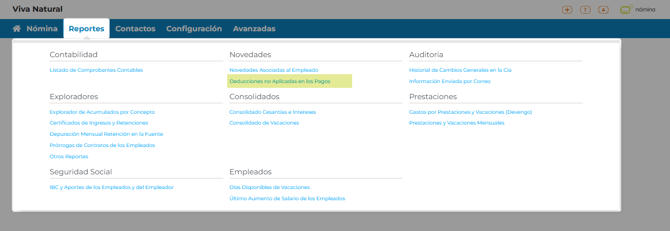
Se abrirá una ventana con el listado de empleados que tuvieron deducciones no aplicadas, con los filtros ya expandidos para que puedas hacer tu búsqueda de forma inmediata.
Filtro principal (por período)
Al ingresar al reporte, encontrará un filtro general llamado "Consultar Deducciones no Descontadas en los Pagos de" , con dos campos:
-
Mes : Lista desplegable con los meses del año
-
Año : Lista desplegable con los años disponibles en Loggro (a partir de la activación de la funcionalidad)
Selecciona el mes y el año que deseas consultar y la tabla se actualizará automáticamente.
Filtros por columna
Dentro de la tabla de resultados, también puedes filtrar por los siguientes campos:

-
Empleado (número de identificación)
-
Nombre Empleado
-
Pago de Nómina
-
Estado del pago
La siguiente tabla del informe muestra las columnas para cada empleado:
|
Columna |
¿Qué significa? |
|
Empleado |
Número de identificación del empleado |
|
Nombre Empleado |
Nombre completo. Al hacer clic, navega directamente a la ficha del empleado |
|
Pago de Nómina |
Nombre del pago en el que ocurrió el descuento parcial. Al hacer clic, navega al pago filtrado por ese empleado |
|
Deducciones Informadas |
Total de deducciones que estaban programadas para ese pago |
|
Deducciones Aplicadas |
Total de deducciones que sí se pudo descontar efectivamente |
|
Total de Deducciones no Aplicadas |
Diferencia entre lo informado y lo aplicado (= Informadas − Aplicadas) |
|
Estado |
Estado actual del pago: En Preparación, Por Pagar, Pagado o Anulado |
Nota: Los resultados se ordenan por defecto por Nombre Empleado en orden alfabético (por apellido, de forma ascendente).
Si necesitas compartir o archivar la información, puedes exportarla fácilmente:
-
Haz clic en el botón Más Opciones (ubicado en la parte superior de la ventana).
-
Selecciona la opción Exportar .

-
El sistema descargará automáticamente un archivo de Excel.
¿Qué incluye el archivo exportado?
El archivo de Excel contiene exactamente la misma información visible en la pantalla, respetando los filtros que hayas aplicado, con las siguientes columnas:

-
Empleado
-
Nombre Empleado
-
Pago de Nómina
-
Deducciones Informadas
-
Deducciones Aplicadas
-
Total Deducciones no Aplicadas
-
Estado
Criterios de validación importantes
Antes de analizar el informe, diez en cuenta lo siguiente:
-
La tabla muestra a todos los empleados a quienes no se les pudo aplicar la totalidad de sus deducciones en un pago.
-
El reporte incluye pagos en cualquier estado (En Preparación, Anulado, Por Pagar o Pagado).
-
El archivo exportado debe contener exactamente los mismos encabezados que se muestran en la pantalla.
Preguntas frecuentes
-
¿Por qué no se ven datos en el reporte? Verifique que el mes y el año seleccionados correspondan a un período en el que se hayan procesado pagos con el control de tope de deducciones activo. Esta funcionalidad solo registra información a partir de su fecha de activación.
-
¿En qué aviones está disponible este informe? Esta funcionalidad está disponible únicamente para los planes Plus .
-
¿Puedo ver el detalle de las deducciones de un empleado específico? Si. Al hacer clic en el nombre del empleado , el sistema te llevará directamente a su ficha de consulta. Al hacer clic en el nombre del pago , accederás al pago de nómina filtrado por ese empleado.