
El Historial de Prórrogas de Contratos es un reporte que te permite visualizar, en un solo lugar, todas las veces que se ha extendido o prorrogado el contrato de cada empleado dentro de tu empresa. Con esta funcionalidad puedes hacer seguimiento detallado a los contratos activos, identificar cuántas prórrogas ha tenido cada empleado y exportar la información para análisis externos.
¿Quién puede usar esta funcionalidad?
Esta función está disponible exclusivamente para clientes con plan Enterprise. Si tu empresa migró desde un plan Standard o Plus 100+, ten en cuenta que los datos de los períodos en los que tenías esos planes anteriores no estarán disponibles en este reporte.
¿Cómo acceder al Historial de Prórrogas de Contratos?
Sigue estos pasos para navegar hasta la nueva ventana de consulta:
- Desde el menú principal, dirígete a Nómina.
- Selecciona la sección Reportes → Prórrogas de Contratos de los Empleados.
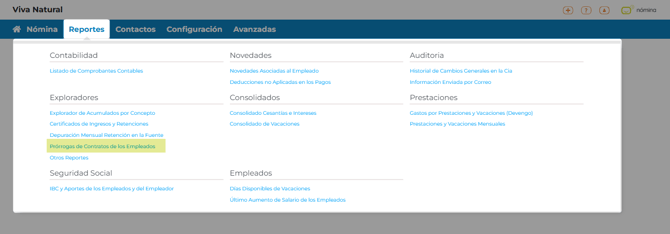
Al abrir esta ventana, los filtros de búsqueda aparecerán expandidos de forma automática para que puedas comenzar a filtrar la información de inmediato.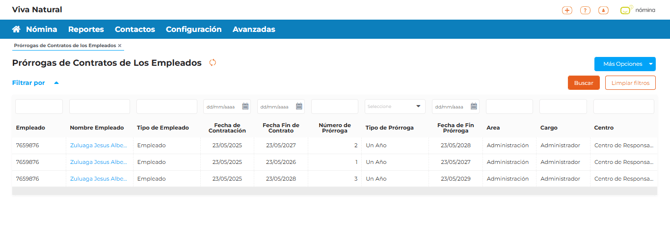
¿Qué información muestra el reporte?
El explorador presenta una tabla con los siguientes campos por cada prórroga registrada:
| Campo | Descripción |
|---|---|
| Empleado | Número de identificación del empleado. Al hacer clic, navegas directamente a su ficha de consulta. |
| Nombre Empleado | Nombre completo del empleado. |
| Fecha de Contratación | Fecha en la que el empleado ingresó a la empresa (campo "Fecha de contratación" en la pestaña Información Laboral). |
| Fecha Fin de Contrato | Fecha en que vence el contrato. Solo aparece diligenciada en la última prórroga del empleado. |
| Número de Prórroga | Indica cuántas veces se ha prorrogado el contrato (1 para la primera, 2 para la segunda, y así sucesivamente). |
| Tipo de Prórroga | Describe la duración o modalidad de la prórroga (por ejemplo: Tres Meses). |
| Fecha de Fin de Prórroga | Fecha hasta la cual aplica la prórroga vigente. |
| Área | Área a la que pertenece el empleado al momento de la consulta. |
| Cargo | Cargo que tenía el empleado cuando se realizó la prórroga. |
| Centro | Centro de trabajo del empleado cuando se realizó la prórroga. |
¿Qué pasa si un empleado tiene varias prórrogas?
Cada prórroga ocupa una fila independiente en la tabla. Si a un empleado se le ha prorrogado el contrato dos veces, aparecerá dos veces en el reporte, con el número de prórroga correspondiente (1 y 2).

Cómo filtrar la información
Todos los campos de la tabla cuentan con filtros individuales para ayudarte a encontrar exactamente lo que buscas. Puedes filtrar por empleado, área, tipo de prórroga, fechas, entre otros.

El comportamiento y las opciones de cada filtro siguen el estándar definido en el documento Manejo de Filtros en Tablas de la plataforma.
Cómo exportar el reporte a Excel
Puedes descargar toda la información del reporte en un archivo de Excel siguiendo estos pasos:
- Aplica los filtros que necesites para segmentar la información (este paso es opcional).
- Haz clic en el botón Más Opciones ubicado en la parte superior de la ventana.
- Selecciona la opción Exportar.

- El sistema descargará automáticamente un archivo con el siguiente formato de nombre:
Ejemplo: Prórrogas de contratos de los empleados a Junio de 2024.xls
¿Qué contiene el archivo exportado?
El archivo de Excel incluirá exactamente los mismos datos que se muestran en pantalla, respetando los filtros que hayas aplicado. Las columnas del archivo son:
- Empleado
- Nombre Empleado
- Fecha de Contrato
- Fecha Fin de Contrato
- Número de Prórroga
- Tipo de Prórroga
- Fecha de Fin de Prórroga
- Área
- Cargo
- Centro
Consideraciones importantes
- Esta funcionalidad solo aplica para el plan Plus 100+. Los clientes que migraron desde planes anteriores (Standard o Básico) no podrán consultar los meses correspondientes a esos planes.
- El campo Fecha Fin de Contrato únicamente se muestra completo en la última prórroga del empleado; en las anteriores aparecerá vacío.
- Los campos Cargo y Centro reflejan los datos que tenía el empleado en el momento en que se realizó cada prórroga, no los actuales.
- El campo Área refleja el área actual del empleado al momento de realizar la consulta.