
Las Áreas de Trabajo te permiten organizar a tus empleados según divisiones internas de tu empresa, como departamentos, sedes o unidades de negocio. Más allá de las opciones que el sistema incluye por defecto.
Esta guía te explica paso a paso cómo crear, editar y gestionar tus propias áreas.
Importante: Esta funcionalidad está disponible únicamente para planes Nómina PLUS+
Contenido
- Requisitos previos
- Paso 1: Acceder a la sección de Áreas
- Paso 2: Revisar las áreas existentes
- Paso 3: Crear una nueva área
- Paso 4: Guardar el área
- Paso 5: editar un área existente
- Impacto en otras secciones del sistema
- Historial de cambios
- Preguntas frecuentes
¿Qué son las Áreas de trabajo y para qué sirven?
Un Área de Trabajo es una categoría personalizada que puedes asignar a tus empleados para organizar mejor tu nómina. Por ejemplo, podrías tener áreas como "Administrativo", "Operaciones", "Ventas" o cualquier otra que se adapte a la estructura de tu empresa.
Una vez creadas, estas áreas estarán disponibles automáticamente en:
-
La ventana de empleados (pestaña de información laboral)
-
La gestión de empleados
-
La contabilización de nómina
-
La definición de grupos de distribución contable
-
Las plantillas de importación y exportación de empleados
Requisitos previos
Antes de comenzar, verifica lo siguiente:
-
Tienes acceso al módulo de Configuración del sistema.
-
Tu empresa cuenta con el Plan PLUS 100+ activo.
-
Tienes permisos de administrador.
Paso 1: Acceder a la sección de Áreas
-
Desde el menú principal, haz clic en Configuración.
-
Dentro de la sección Organización, selecciona la opción Áreas.
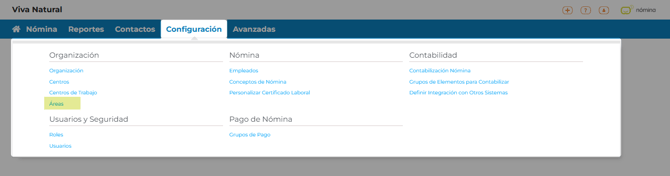
Verás una lista con las áreas que el sistema incluye por defecto. Estas áreas predeterminadas no se pueden eliminar ni editar el código, pero sirven como punto de partida.
Paso 2: Revisar las áreas existentes
En la ventana de Áreas encontrarás:
-
La lista completa de áreas, ordenada de forma ascendente por nombre de área.
-
Las áreas predeterminadas del sistema, que no tienen opción de eliminar (no aparece el ícono de papelera) ni permiten navegar a su detalle.
-
Las áreas creadas por tu empresa, que sí puedes editar o eliminar (siempre que no estén asociadas a ningún empleado).
Nota: Si intentas eliminar un área que ya tiene empleados asociados, el sistema mostrará el mensaje El área no puede ser eliminada porque asociada a los empleados.

Paso 3: Crear una nueva Área
Para agregar una nueva área personalizada:
-
Haz clic en el botón Nueva Área.

-
Se abrirá una ventana emergente con el formulario de creación.
-
Completa los siguientes campos:

Campos del formulario
-
Código del Área (Obligatorio)
- Es un identificador único para el área dentro de tu empresa.
-
Solo se puede asignar al crear el área; no se puede modificar después de guardar.
-
Acepta letras y números (alfanumérico). Las letras en minúscula se convierten automáticamente a mayúsculas.
-
Si no ingresas un código al guardar, el sistema mostrará el mensaje de error "El campo Área es de obligatorio diligenciamiento"
-
Si el código ya existe en tu empresa, el sistema mostrará el mensaje de error "El área VENTA1 - prueba ya fue definida para la compañía".
-
Nombre del Área (Obligatorio)
- Es el nombre descriptivo del área, por ejemplo: "Ventas Norte".
-
Sí se puede modificar después de creada el área.
-
Longitud máxima: 60 caracteres.
-
Si no ingresas un nombre al guardar, el sistema mostrará el mensaje de error "El campo Nombre del Área es de obligatorio diligenciamiento".
-
Descripción (Opcional)
- Campo de texto libre para agregar información adicional sobre el área.
- Longitud máxima: 300 caracteres.
-
Estado (Obligatorio)
- Opciones disponibles: Activo o Inactivo.
-
El valor por defecto al crear un área nueva es Activo.
-
Para inactivar un área que ya tiene empleados asociados (vinculados, en proceso de vinculación o desvinculados), el sistema no lo permitirá y mostrará el mensaje de error "El área no puede ser eliminada porque esta asociada a empleados..
Paso 4: Guardar el Área
- Una vez completado el formulario, haz clic en Guardar.
- La ventana emergente se cerrará automáticamente y el área nueva aparecerá en la lista.
- Si haces clic en Cancelar o en la X de la ventana sin guardar, el sistema mostrará el mensaje de confirmación "Se perderán los cambios realizados. ¿Desea continuar?" para evitar pérdidas accidentales.
-
Paso 5: Editar un Área existente
Para modificar un área ya creada:
-
Desde la lista de áreas, haz clic sobre el código del área que deseas editar.

-
En la ventana de edición podrás modificar:
-
El Nombre del Área
-
La Descripción
-
El Estado (Activo / Inactivo)
-
Recuerda: El código del área no se puede cambiar una vez guardado.
Impacto en otras secciones del sistema
Al crear nuevas áreas, estas quedan disponibles de inmediato en toda la aplicación. A continuación te explicamos dónde las verás reflejadas:
-
Ventana de Empleados – Pestaña Información Laboral
Las nuevas áreas aparecerán en la lista desplegable del campo Área, permitiendo asignarlas a cada empleado.
-
Gestión de Empleados
El filtro por Área incluirá todas las áreas creadas, facilitando búsquedas y reportes segmentados.
-
Contabilización de Nómina
Las nuevas áreas se mostrarán en los filtros de esta ventana para todas las pestañas: Devengados, Deducciones, Prestaciones Sociales, Seguridad Social, Parafiscales y Extralegales. Podrás parametrizar las cuentas contables por cada área.
-
Definición de Grupos de Distribución Contable
Las áreas recién creadas estarán disponibles en los filtros de esta sección.
-
Importación y Exportación de Empleados
Las plantillas incluirán la columna Área con la lista completa de áreas disponibles, facilitando cargas masivas de información.
Historial de cambios
Cada modificación realizada en las áreas queda registrada en el Historial de Cambios Generales de la compañía. Esto te permite hacer seguimiento a quién creó, editó o inactivó un área y en qué momento, manteniendo la trazabilidad de tu configuración.
Preguntas frecuentes
-
¿Puedo eliminar un área predeterminada del sistema? No. Las áreas que vienen configuradas por defecto no se pueden eliminar. Solo puedes eliminar las áreas que hayas creado tú.
-
¿Puedo eliminar un área que ya usé en un empleado? No. Si el área está asociada a al menos un empleado (activo, en proceso de vinculación o desvinculado), no podrás eliminarla. El sistema te mostrará el mensaje de error "El área no puede ser eliminada porque esta asociada a empleados".
-
¿Puedo cambiar el código de un área después de crearla? No. El código es un identificador permanente que no se puede modificar una vez guardado. Asegúrate de definirlo correctamente desde el inicio.
-
¿Esta función está disponible en todos los planes? No. La creación de áreas personalizadas está disponible exclusivamente para el Plan Plus 100+.