
Después de realizar la configuración en Loggro Pymes, el siguiente paso es preparar Loggro Restobar para que pueda:
- Sincronizar ingredientes con Pymes
- Solicitar inventario desde el ERP
- Registrar correctamente los costos de los ingredientes
- Enviar el costo de lo vendido a Pymes con cada venta
A continuación encontrarás el proceso completo paso a paso.
Paso 1. Sincronizar los ingredientes con Pymes
Loggro Restobar permite sincronizar ingredientes con Pymes, lo que garantiza que ambos sistemas compartan la misma información de inventario.
Dentro del módulo de ingredientes encontrarás una columna llamada Integraciones, desde donde puedes gestionar esta conexión.
Cómo sincronizar los ingredientes
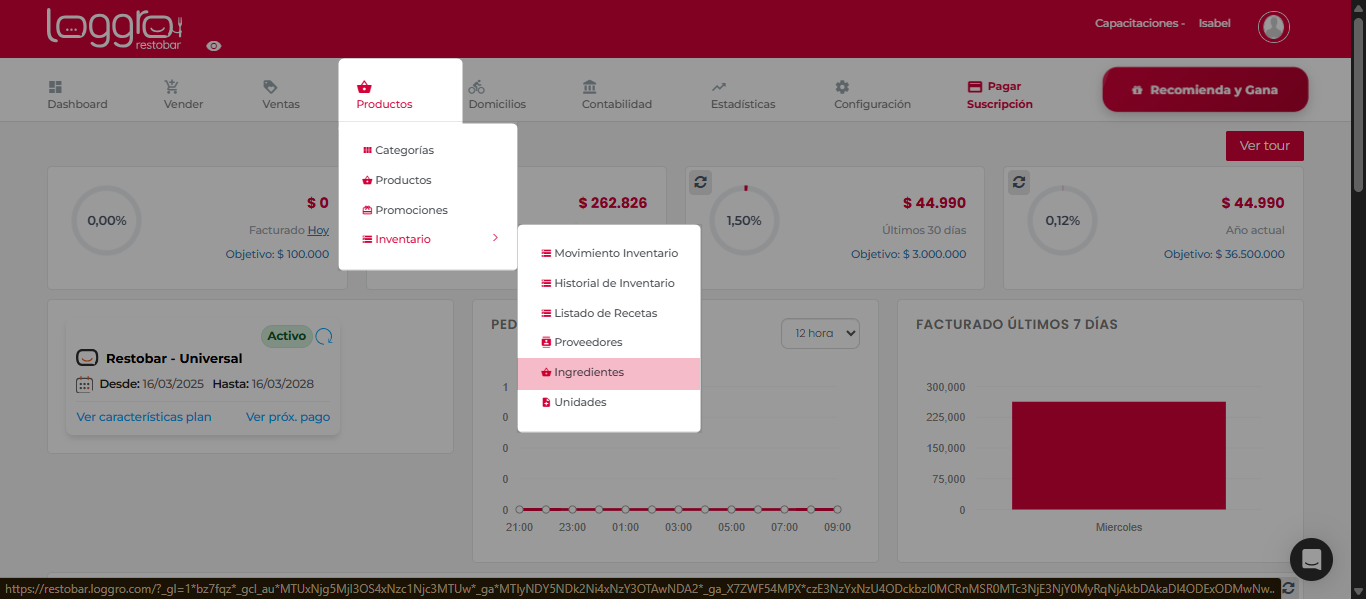
- Ingresa al módulo Ingredientes en Loggro Restobar.
- Ubica la columna Integraciones.
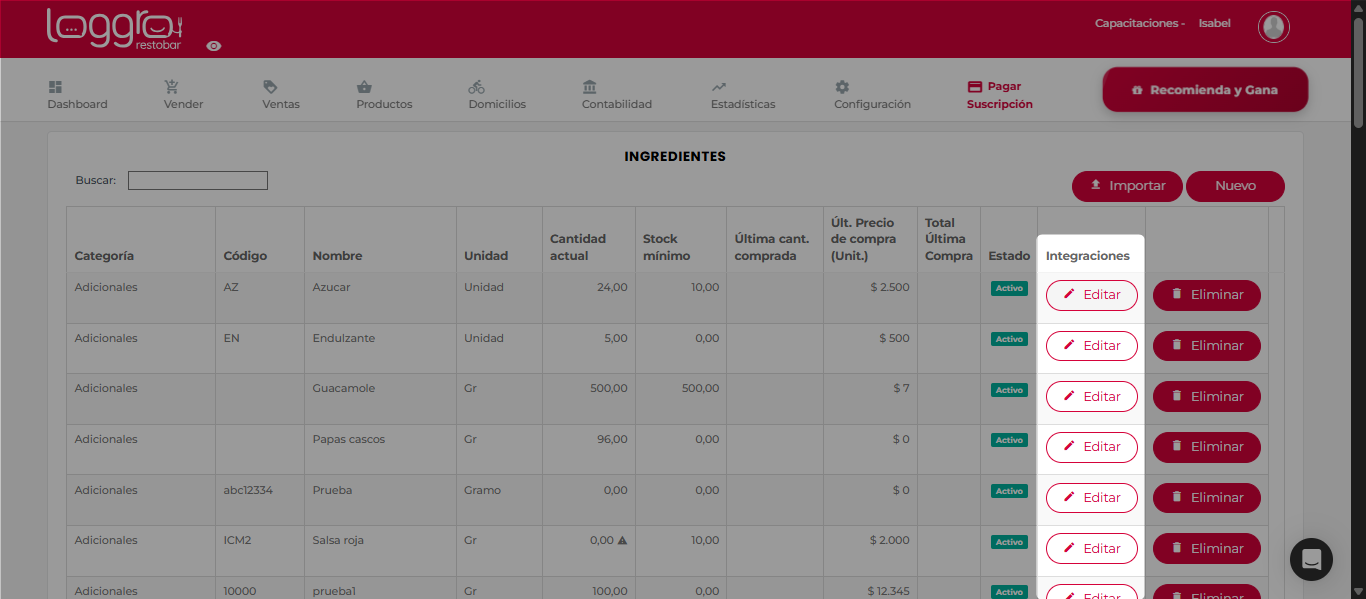
- Sincroniza los ingredientes que serán abastecidos desde Pymes.
Una vez sincronizados:
- Los ingredientes quedarán vinculados entre ambas plataformas.
- Cualquier cambio en propiedades como nombre o unidad de medida se sincronizará automáticamente con Pymes.
Esto evita inconsistencias en la información entre los dos sistemas.
Paso 2. Verificar la conexión con Pymes
Antes de comenzar a trabajar con pedidos de inventario, es importante confirmar que la integración esté correctamente configurada.
Qué debes revisar
- Ingresa a los parámetros de integración en Loggro Restobar.
- Verifica que la conexión con Pymes esté activa.
- Confirma que la integración esté apuntando a la empresa correcta en Pymes.
Si la conexión no está configurada correctamente, los pedidos de consumo no podrán procesarse.
Paso 3. Crear y sincronizar un Pedido de Consumo
El Pedido de Consumo es el mecanismo que utiliza Restobar para solicitar inventario de insumos a Pymes.
Este proceso es el punto de inicio de toda transferencia de inventario entre las dos plataformas.
Cómo funciona el Pedido de Consumo
- En Loggro Restobar, crea un Pedido de Consumo.
- Indica los artículos e ingredientes que necesitas.
- Define las cantidades solicitadas.
- Sincroniza el pedido con Pymes.
Qué sucede después de sincronizar
Cuando el pedido se sincroniza:
- Pymes genera automáticamente una salida de inventario usando el concepto Salida Restobar.
- La salida queda registrada con la cuenta contable configurada en Pymes.
- Restobar recibe los artículos en su inventario.
- El sistema crea automáticamente el movimiento con:
- Cantidad recibida
- Costo unitario
- Costo total
Cómo funcionan los inventarios entre Pymes y Restobar
Aunque ambos sistemas están integrados, cada uno mantiene su propio inventario.
Ejemplo práctico
Supongamos que Pymes tiene 100 unidades de un ingrediente.
Restobar realiza un Pedido de Consumo por 50 unidades.
Después de la transferencia:
- Pymes: tendrá 50 unidades en la bodega central.
- Loggro Restobar: tendrá 50 unidades en el inventario operativo del restaurante.
Para conocer el inventario total de la empresa, debes sumar ambos saldos.
Ejemplo: 50 unidades (Pymes) + 50 unidades (Restobar) = 100 unidades totales
Paso 4. Interpretar el estado del Pedido de Consumo
Después de sincronizar un pedido, este aparecerá en Restobar como exitoso (✔).
Sin embargo, es importante entender que este estado solo indica que la instrucción llegó a Pymes, no necesariamente que el despacho se haya completado.
Verificar la nota de estado del pedido
Siempre debes revisar la nota de estado del pedido para confirmar el resultado real de la operación.
Transferencia exitosa
Mensaje: “Entrada con costo generada asociada a la salida [número]”
Esto significa que:
- El inventario fue transferido correctamente.
- Puedes usar el número de salida para buscar el movimiento en Pymes.
Error por falta de inventario
Si aparece alguno de estos casos:
- “No se pudo hacer la salida”
- No aparece ningún mensaje de entrada con costo
Esto indica que Pymes no tenía suficiente inventario disponible para completar la solicitud.
En este caso debes revisar el inventario disponible en Pymes.
Paso 5. Qué hacer si Pymes no tiene stock suficiente
Si el inventario en Pymes no es suficiente, el sistema informará que no fue posible realizar la salida para algunos artículos.
Posibles escenarios
- Si no hay stock, el pedido no se despacha.
- Si hay stock parcial, Pymes enviará únicamente la cantidad disponible.
Cómo solucionarlo
- Registra la compra de reposición en Pymes.
- Verifica que el inventario haya ingresado correctamente.
- Crea un nuevo Pedido de Consumo en Restobar para los artículos pendientes.
Qué ocurre si vendes sin stock en Restobar
Loggro Restobar no bloquea las ventas aunque no haya inventario disponible.
En este caso:
- La venta se registra normalmente.
- La factura enviada a Pymes viajará con costo cero para ese ingrediente.
Posteriormente será necesario realizar un ajuste de inventario en Pymes para corregir la información.
Paso 6. Gestión de recetas, producción y ventas
Una vez configurada la integración, Restobar se encarga de gestionar la producción y las ventas del restaurante.
Cómo funciona el consumo de ingredientes
- Los ingredientes se descuentan automáticamente según las recetas configuradas.
- Restobar calcula el costo promedio de los ingredientes basándose en las entradas recibidas desde Pymes.
- Cuando se registra una venta en el sistema:
- Calcula el costo de lo vendido
- Incluye ese costo en la factura
- Envía la información a Pymes para su contabilización
Actualmente, Restobar utiliza el costo promedio ponderado, lo que mejora la precisión frente a versiones anteriores que utilizaban el costo de la última compra.