
Antes de comenzar a operar con la integración entre Loggro Pymes y Loggro Restobar, es necesario realizar algunas configuraciones en Pymes.
Estas configuraciones permiten que:
- Las compras se registren correctamente.
- El inventario se controle desde Pymes.
- Las salidas de inventario hacia Restobar queden contabilizadas.
- El sistema registre correctamente el costo de lo vendido.
A continuación, encontrarás el proceso completo paso a paso.
Paso 1. Habilitar el módulo de inventario
De forma predeterminada, el módulo de inventario en Pymes puede estar deshabilitado para clientes que utilizan Restobar. Por lo tanto, el primer paso es activarlo.
Cómo habilitar el inventario
- Ingresa a Loggro Pymes con un usuario administrador.
- Dirígete a Configuración → Organización.

- Allí da clic en Parámetros generales.
- Busca la opción Inventario.
- Activa la opción.
- Haz clic en Guardar.

Después de guardar los cambios, el módulo de inventario aparecerá disponible en el menú principal del sistema.
Paso 2. Crear la cuenta contable de inventario en tránsito
Cuando Pymes envía inventario a Restobar mediante un Pedido de Consumo, esa salida debe reflejarse también en la contabilidad.
Para lograrlo, es necesario crear una cuenta contable puente que represente el inventario que salió de Pymes pero aún no ha sido vendido.
¿Qué es la cuenta de inventario en tránsito?
La cuenta de inventario en tránsito pertenece al grupo 14 – Inventarios y representa los productos que:
- Ya salieron del inventario de Pymes
- Pero todavía no se han vendido
- Actualmente están en el inventario operativo de Restobar
Puedes darle el nombre a la cuenta como "Inventario en tránsito", aunque es importante que lo valides con tu contador, según su plan de cuentas. Para nuestro ejemplo utilizaremos la cuenta 14350510 — Inventario Restobar.
Cómo crear la cuenta en el plan de cuentas
- Ve a Contabilidad → Cuentas contables.
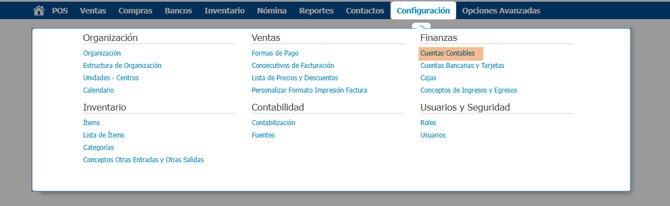
- Crea una nueva cuenta dentro del grupo 14 – Inventarios.
- Asigna un nombre descriptivo, por ejemplo:
- Inventario en tránsito Restobar
- Inventario Restobar
- Guarda la cuenta.

El número y el nombre final de la cuenta deben ser definidos por el contador de la empresa.
Paso 3. Configurar el concepto de salida hacia Restobar
En Pymes existe un concepto de inventario específico para registrar las salidas de inventario hacia Restobar.
Este concepto debe estar vinculado con la cuenta contable de inventario en tránsito creada en el paso anterior.
Cómo configurar el concepto
- Ve a Configuración → Conceptos de otras entradas y salidas.

- Busca el concepto llamado Salida Restobar.
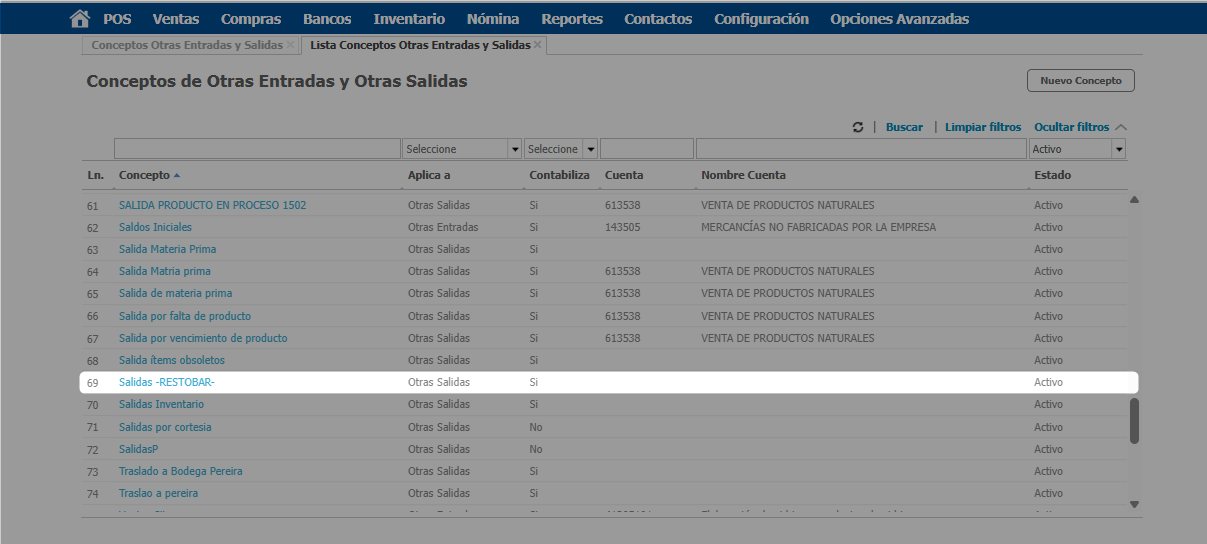
- Edita el concepto.
- Asigna la cuenta contable de inventario en tránsito creada en el paso anterior (para nuestro ejemplo la cuenta 14350510).

- Haz clic en Guardar.
Cómo funciona este concepto en la contabilidad
Cada vez que Pymes despacha un Pedido de Consumo hacia Restobar, el sistema registra automáticamente el movimiento contable.
Mecánica contable
- Disminuye la cuenta de inventario principal de Pymes
(ejemplo: 14350501). - Aumenta la cuenta de inventario en tránsito
(ejemplo: 14350510).
A medida que Restobar registra ventas y envía el costo de lo vendido a Pymes, el saldo de la cuenta de inventario en tránsito se reduce progresivamente.
Cómo revisar este movimiento
Puedes consultar estos movimientos desde Pymes en:
Reportes → Libro Mayor.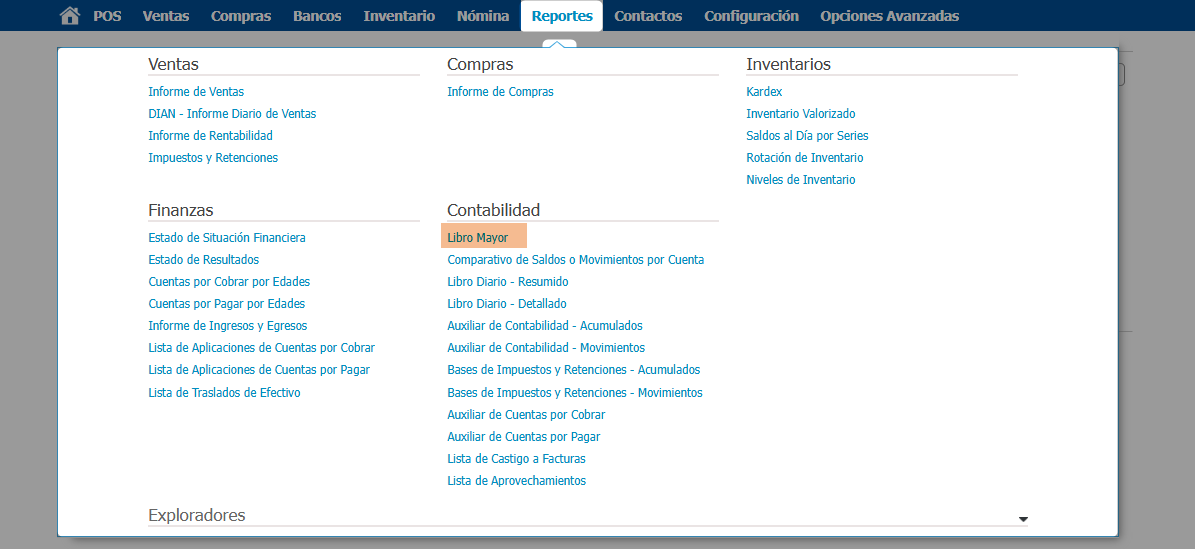
Luego filtra por la cuenta 1435 para visualizar el comportamiento de ambas cuentas en tiempo real.
Paso 4. Configurar los artículos (ingredientes e insumos)
Para que la integración funcione correctamente, es importante verificar que todos los ingredientes e insumos estén correctamente configurados en la lista de ítems de Pymes.
Recomendaciones importantes
- Verifica que todos los ingredientes e insumos estén creados en la lista de ítems.
- Asigna a cada artículo la unidad de medida correcta (la unidad mínima en la que almacenarás el producto).
- No elimines artículos que ya tengan movimientos registrados.
- Si un artículo ya no se usa, inactívalo en lugar de eliminarlo.
- El costo promedio del artículo se calcula automáticamente cuando registras las facturas de compra.
Paso 5. Registrar las compras (con conversión de unidades)
Loggro Pymes centraliza todas las compras del restaurante.
Las facturas de compra pueden registrarse de dos formas:
| Método | Cómo funciona | Cuándo usarlo |
|---|---|---|
| Ingreso manual | Registra la factura en el módulo de Compras ingresando proveedor, productos, cantidades y valores. | Facturas físicas o proveedores sin factura electrónica. |
| Importación XML | Importa el archivo XML de la factura electrónica utilizando la herramienta de carga inteligente de Pymes. | Facturas electrónicas de proveedores registrados en la DIAN. |
Conversión de unidades al registrar la compra
Si el proveedor vende los productos en una unidad diferente a la que utilizas para almacenarlos, Pymes permite realizar la conversión automáticamente al ingresar la factura.
Ejemplo:
Supongamos que compras 2 cajas de cerveza, pero tu inventario se maneja en unidades.
Al registrar la factura:
- Selecciona el artículo (configurado con unidad "unidad").
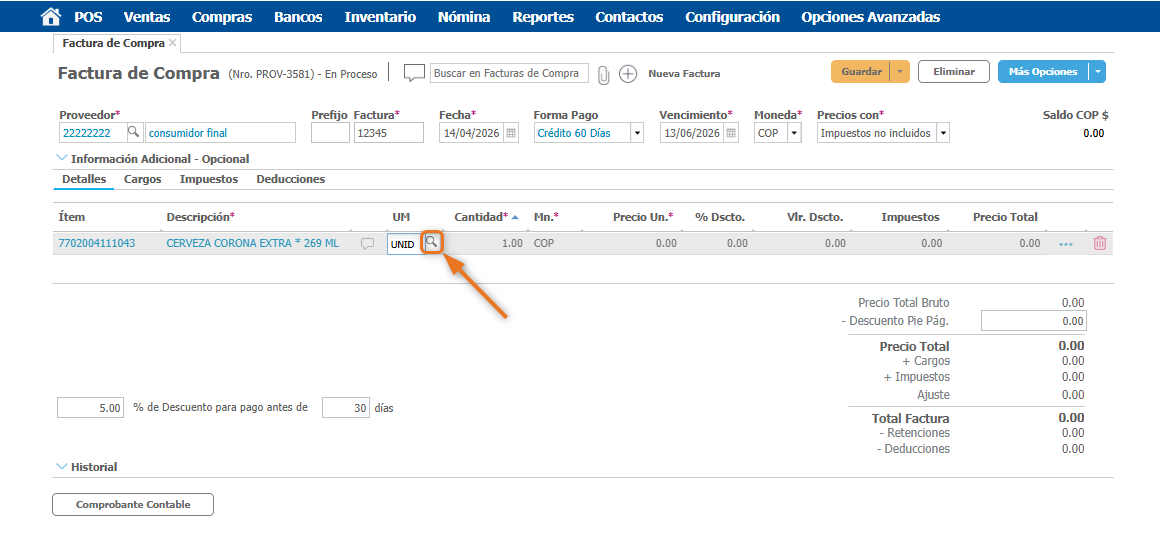
- Cambia la unidad de la factura a "caja".

- Indica que cada caja contiene 30 unidades.
- Al confirmar la operación, el sistema registrará 60 unidades en el inventario automáticamente.

Importante sobre las unidades de medida
La unidad de medida en Pymes admite máximo 8 caracteres.
Antes de crear una unidad, verifica que su nombre no supere este límite.