
Contenido
Pedidos / Remisiones
Ahora en Loggro cuentas con la posibilidad de realizar Pedidos o Remisiones.
Esta funcionalidad aplican para los siguientes planes:
- Software Administrativo y contable - Plan Estándar y Plan Premium
- POS Electrónico - Plan POS Plus
Aspectos a tener en cuenta:
-
Al cerrar un pedido/remisión, no se hace movimiento físico del inventario: las cantidades quedan “comprometidas” hasta que se facture o se elimine el pedido.
-
No genera asiento contable al momento de crear el pedido/remisión.
-
Solo se pueden usar ítems inventariables, y la operación debe realizarse en moneda local (COP).
-
Al facturar, se pueden ajustar cantidades, siempre que se respeten parámetros del inventario.
-
Cada pedido/remisión debe facturarse con un solo documento (no se permite unir varios pedidos en una factura).
- Se debe verificar los permisos del usuario en caso de no contar con la opción de pedidos/remisiones.
Como realizar un pedido / Remisión:
- Se ingresa a Ventas → Pedidos/Remisiones
- Diligencias todos los campos necesarios.
- Antes de finalizar, cuentas con la posibilidad de imprimir, eliminar.
- Los pedidos/remisiones pueden encontrarse en diversos estados: “En Proceso”, “Finalizada” o “Facturada” — cada estado permite ciertas acciones (editar, eliminar, generar factura, etc.).
Consultas y control:
- Para ver documentos generados: Ventas → Relación de transacciones → pestaña Pedidos/Remisiones.
- Para ver cantidades comprometidas: Reportes → Exploradores → “Saldos al día por bodega”. Allí se visualizan los ítems comprometidos y el documento asociado.
- Para convertir un pedido/remisión en factura: desde el propio documento, hacer clic en “Generar factura” y revisar la información antes de finalizar.
Para más información sobre el proceso da clic aquí.
Carga asistida de Facturas de Compra desde XML
Anteriormente cuando se realizaba el cargue de XML de facturas para la recepción de eventos estas no se registraban en Loggro para el cargue de inventario o registro contable.
Ahora en Loggro cuentas con la posibilidad de registrar estas Facturas de Compra desde la importación de archivos XML.
Aspectos a tener en cuenta
- Este proceso solo aplica para Facturas Tipo 10 - Estándar.
- Facturas emitidas en COP (Pesos Colombianos).
- No aplica para Notas Créditos o Debito.
- Este procesos aplicar para registrar facturas con fecha hasta 1 mes atrás a partir del lanzamiento (22/10/2025).
Como registrar una factura de compra desde el XML.
Para realizar la factura ingresa a Compras → Relación Transacciones Compra.

En la nueva ventana da clic sobre la pestaña Recepción Documentos Electrónicos.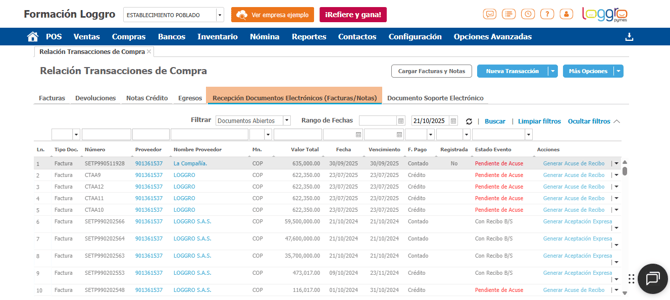 Desde esta opción se pueden evidenciar todas las facturas importadas para la realización de eventos.
Si en la columna Registrada indica NO, significa que la factura aún no está registrada en el sistema.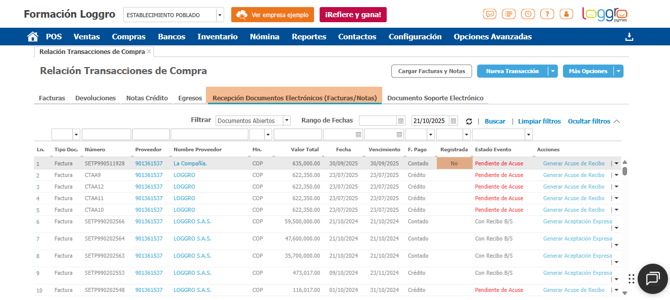
Para realizar la creación de la factura da clic en la flecha al lado derecho y posteriormente Registrar Factura.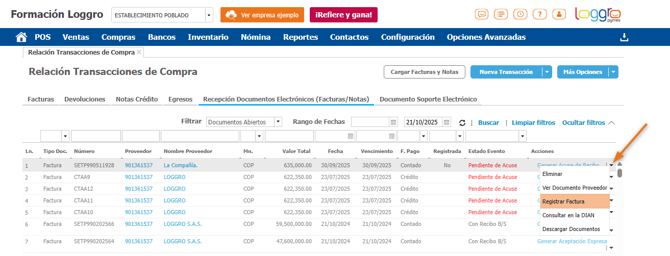
Al dar clic en esta opción se abre la ventana de Factura de Compra, la cual se podrá evidenciar con estado En Proceso.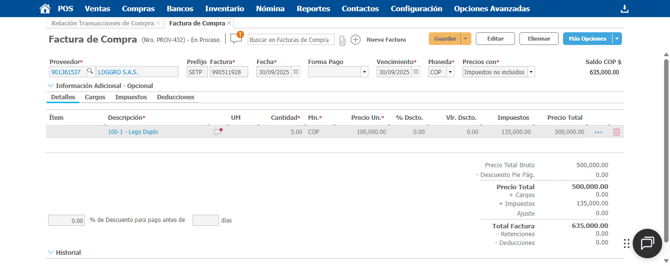
Se debe tener en cuenta que los ítems para el proveedor pueden estar creados de una manera y para nosotros como clientes de otra manera. Para realizar las modificaciones da clic en Editar.
Con esto puedes modificar el código del ítem y al hacerlo se conservará la descripción detallada, relacionando la información tal como esta en la factura del proveedor.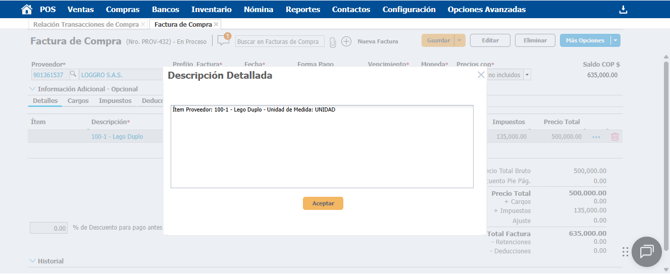
Los campos de impuestos se registran tal cual está registrada en la factura, si es necesario aplicar retenciones estas se deben ingresar de manera manual.
Una vez revisada y corregida la información necesaria, finaliza la factura de manera regular.
Para mas información da clic aquí.